Manuel d'utilisation
Manuel du transporteur
Gérer ses expéditeurs, ses tarifs, le suivi des colis et la facturation. Public : Transporteurs : compte principal, utilisateurs de gestion et livreurs équipés de PDA. Version 2026.11.
1 GTMLS en bref
GTMLS relie votre entreprise à vos clients expéditeurs et à vos livreurs. Chaque transporteur est indépendant : vous ne voyez que vos propres données, et les autres transporteurs ne voient jamais les vôtres.
| Acteur | Rôle |
|---|---|
| Administrateur de GTMLS | Crée votre compte transporteur et votre compte principal ; peut bloquer un accès. |
| Votre compte principal | Gère tout : entreprise, expéditeurs, tarifs, factures, et les autres utilisateurs. |
| Utilisateurs « Gestion » | Personnes de votre bureau : mêmes fonctions, sauf la gestion des utilisateurs. |
| Utilisateurs « PDA » | Un compte par appareil : scan des colis et consultation du suivi. |
| Vos expéditeurs | Vos clients : ils saisissent leurs expéditions et les clôturent. |
Le parcours d'un colis : l'expéditeur saisit et étiquette, puis clôture ; vous recevez le fichier des bons de transport ; vos livreurs scannent chaque colis jusqu'à la livraison signée ; vous facturez les transports effectués.
2 Se connecter
Sur gtmls.fr, saisissez votre Code transporteur, votre Identifiant et votre Mot de passe. Vous arrivez sur l'accueil de votre portail.
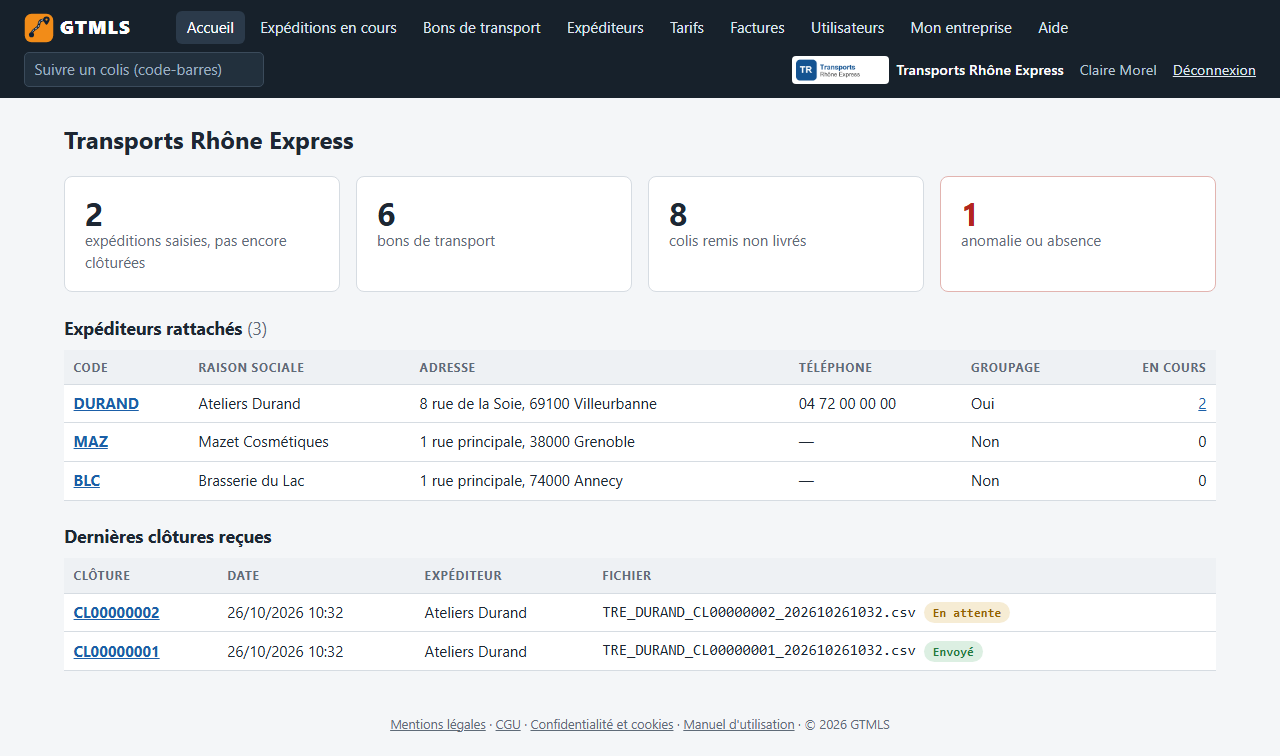
Le menu donne accès à : Accueil, Expéditions en cours, Bons de transport, Expéditeurs, Tarifs, Factures, Utilisateurs (compte principal) et Mon entreprise. Le champ Suivre un colis du bandeau retrouve un colis par son code-barres.
3 Paramétrer son entreprise
Commencez par Mon entreprise : ces informations figurent sur vos factures.
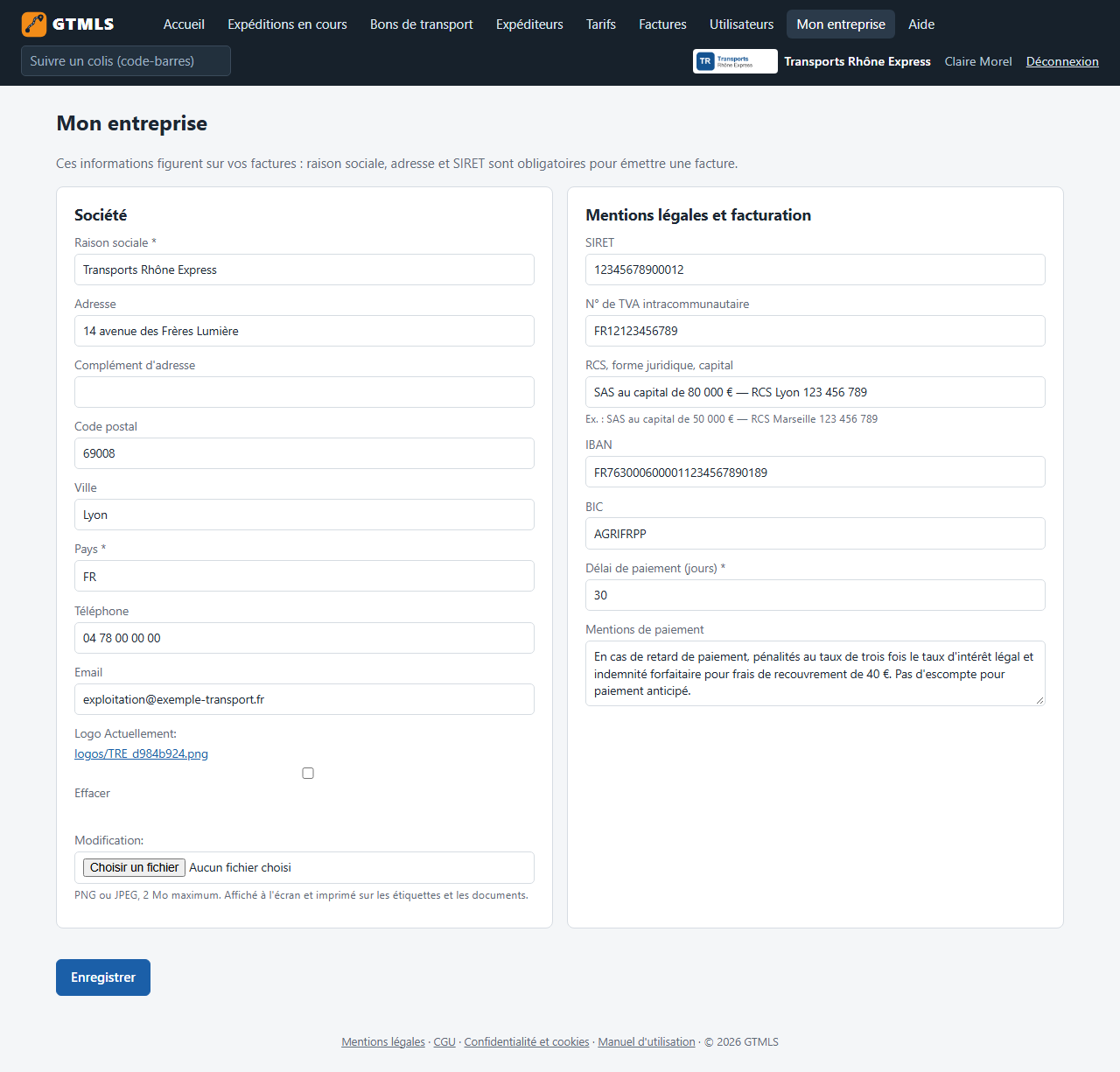
- Raison sociale, adresse et SIRET : obligatoires pour émettre une facture.
- N° de TVA, RCS, IBAN et BIC : repris sur les factures ; l'IBAN permet le paiement par virement.
- Délai de paiement et mentions de paiement : l'échéance des factures en découle.
- Logo (PNG ou JPEG, 2 Mo maximum) : affiché à l'écran, sur les étiquettes colis et sur tous les documents. Préférez un logo contrasté sur fond blanc ou transparent.
4 Créer et gérer ses expéditeurs
Le menu Expéditeurs liste vos clients, avec leur identifiant, leur tarif, leur taxe gasoil et leur état d'accès.
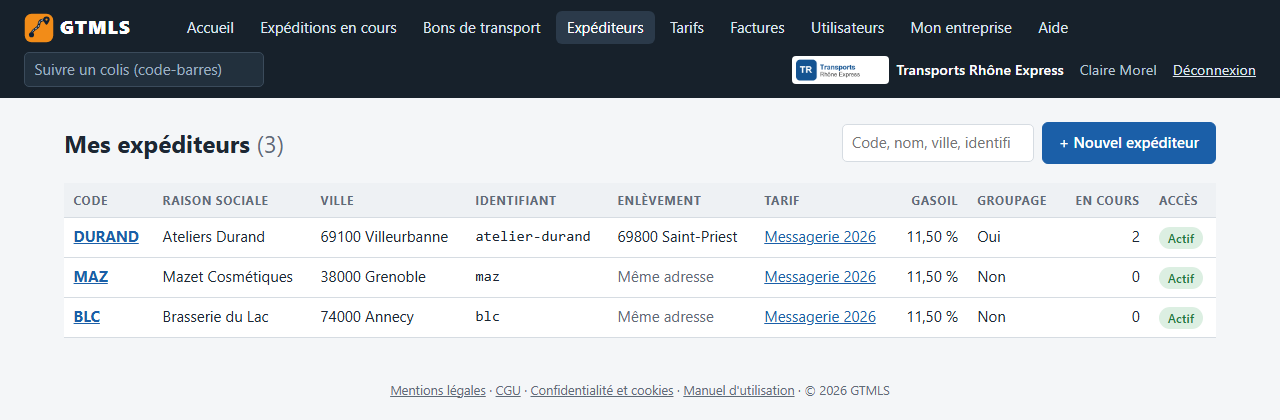
Cliquez sur + Nouvel expéditeur, ou sur le code d'un expéditeur pour modifier sa fiche :
- Connexion : l'identifiant et le mot de passe de l'expéditeur. L'identifiant n'a besoin d'être unique que chez vous. Décochez Compte actif pour bloquer l'expéditeur.
- Société : code client, raison sociale, adresse, téléphone, email, SIRET et TVA (utiles pour la facture).
- Adresse d'enlèvement : décochez Enlèvement à l'adresse de l'expéditeur si la marchandise est enlevée ailleurs (entrepôt, quai), puis saisissez l'adresse, le contact sur place et les horaires.
- Transport et facturation : groupage (un bon par destinataire à la clôture), jours de conservation de l'historique, tarif appliqué, taxe gasoil et format d'étiquette (100 × 150 mm, 105 × 74 mm ou planche A4 de 8 étiquettes 105 × 74 mm).
- Postes de saisie : choisissez le poste habilité à clôturer, ou laissez « Tous les postes peuvent clôturer ».
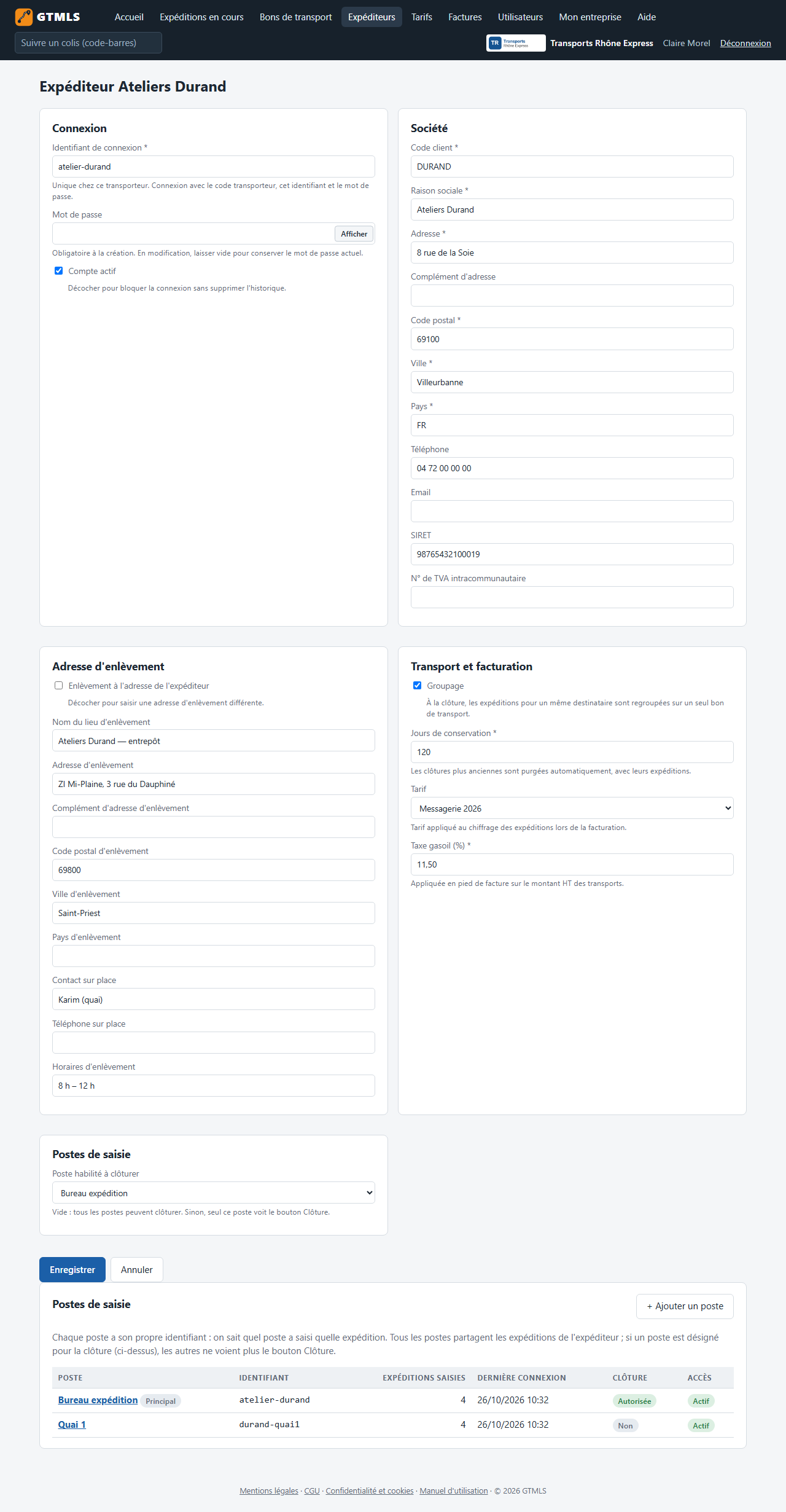
Au bas de la fiche, la section Postes de saisie liste les postes de l'expéditeur. Le compte de l'expéditeur est son Poste principal ; + Ajouter un poste en crée un autre, avec son propre identifiant. Chaque expédition indique le poste qui l'a saisie.
5 Utilisateurs et PDA
Réservé au compte principal, le menu Utilisateurs liste les comptes de votre entreprise.
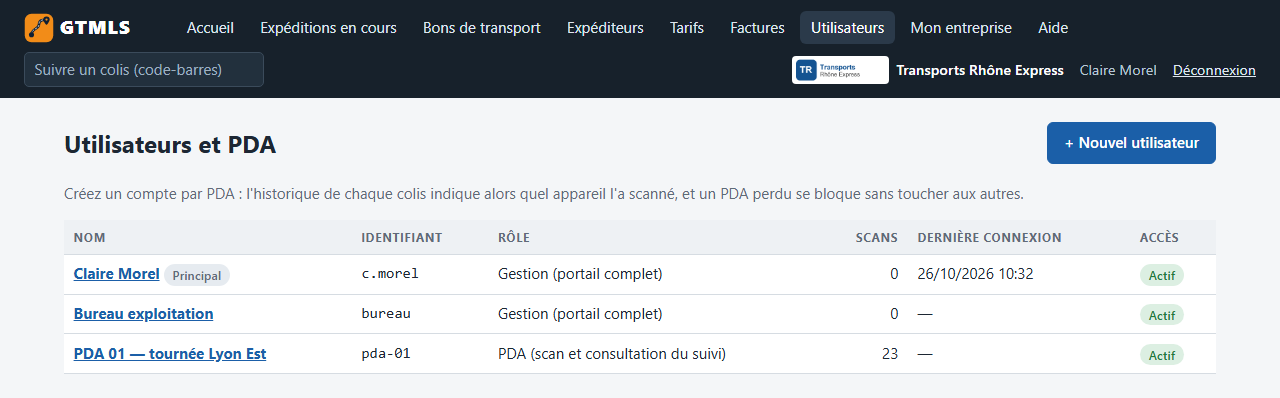
- Cliquez sur + Nouvel utilisateur.
- Saisissez un nom parlant (« Bureau exploitation », « PDA 01 — tournée Lyon Est »).
- Choisissez le rôle : Gestion pour une personne du bureau, PDA pour un appareil de scan.
- Donnez un identifiant et un mot de passe, puis enregistrez.
6 Créer ses tarifs
Les tarifs servent au chiffrage automatique des expéditions lors de la facturation. Un tarif se compose de zones (des listes de départements), chacune avec ses tranches de prix.
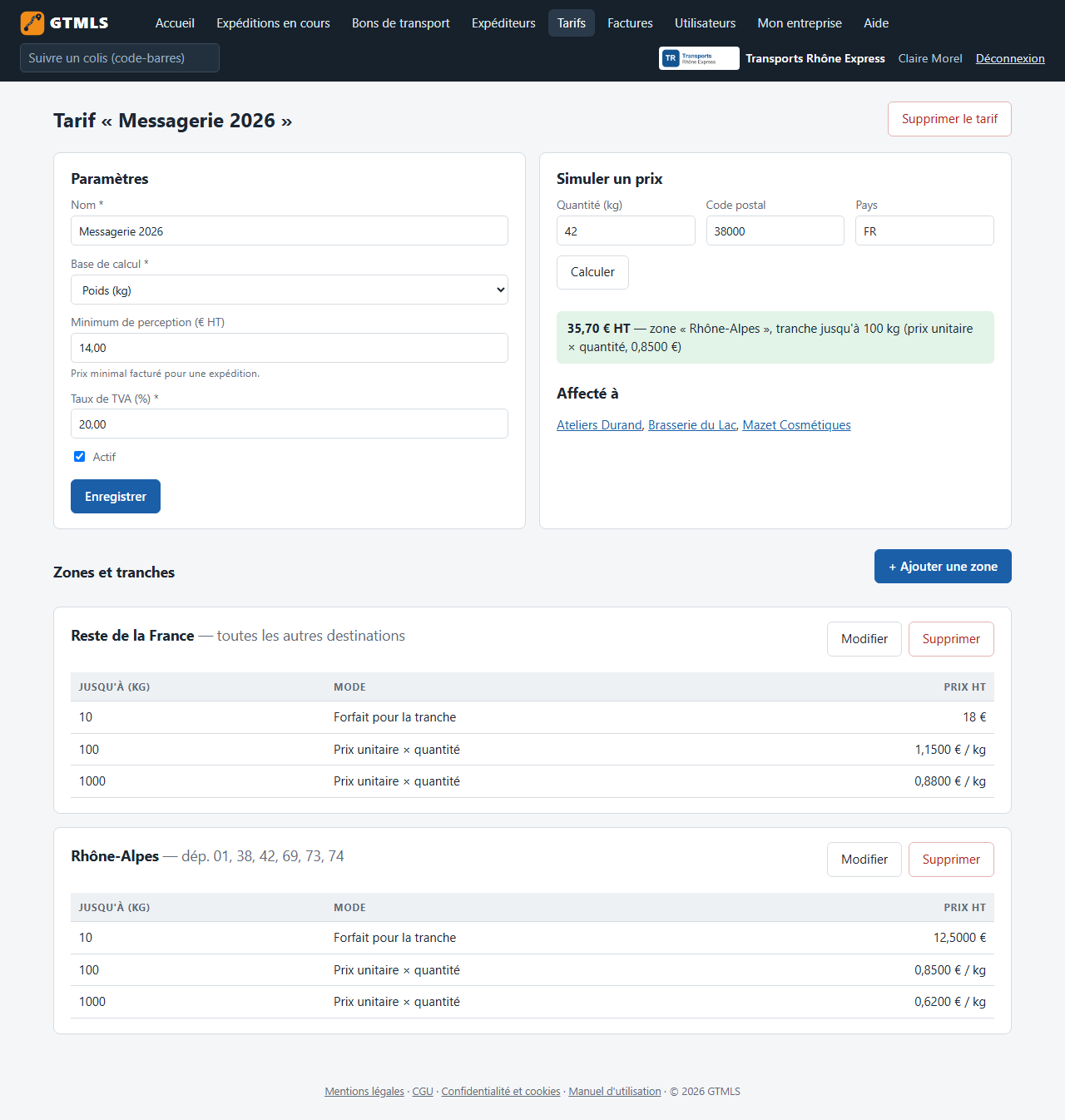
- Dans Tarifs, cliquez sur + Nouveau tarif.
- Choisissez la base de calcul : nombre de colis, poids, volume ou mètres de plancher. Indiquez si besoin un minimum de perception par expédition et le taux de TVA.
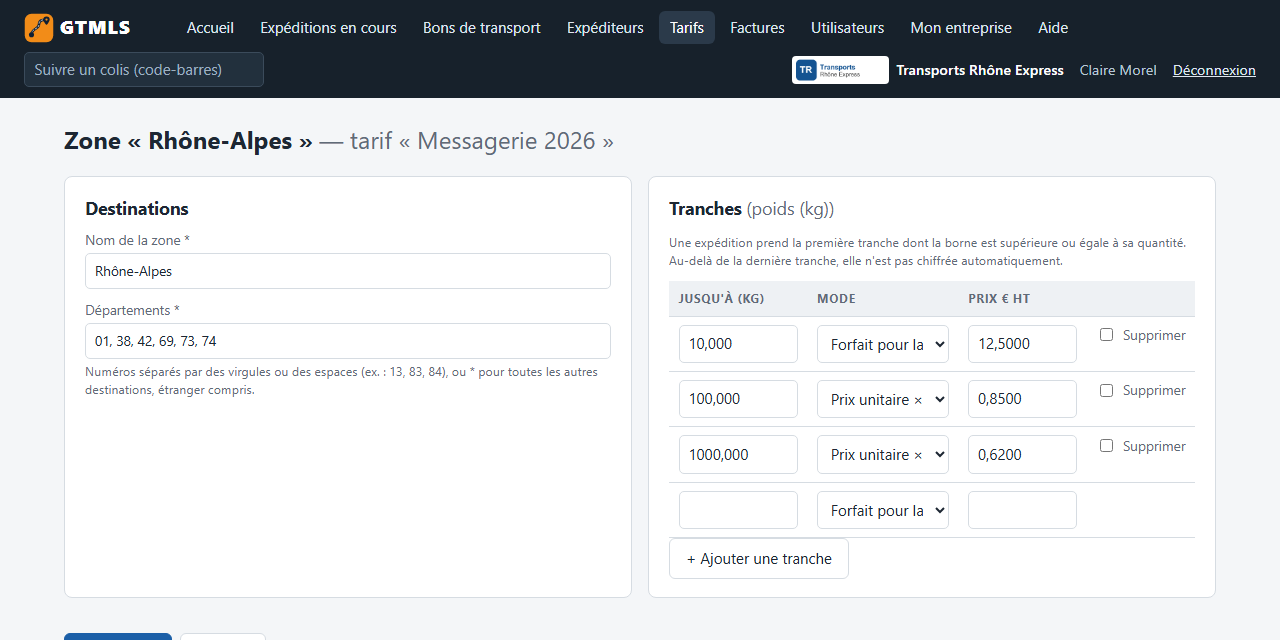
- Cliquez sur + Ajouter une zone. Saisissez les départements séparés par des virgules (ex. 01, 38, 69, 2A), ou * pour « toutes les autres destinations », étranger compris.
- Ajoutez les tranches : pour chacune, la borne jusqu'à (incluse), le mode et le prix.
- Vérifiez la grille avec Simuler un prix : quantité, code postal, pays.
- Affectez le tarif à vos expéditeurs dans leur fiche.
| Mode | Calcul | Exemple |
|---|---|---|
| Forfait pour la tranche | Le prix de la tranche, quelle que soit la quantité. | Jusqu'à 10 kg : 12,50 € pour 4 kg comme pour 9 kg. |
| Prix unitaire × quantité | Le prix multiplié par la quantité. | Jusqu'à 100 kg à 0,85 €/kg : 42 kg = 35,70 €. |
7 Exploitation au quotidien
- Accueil : expéditions annoncées, bons de transport reçus, colis non livrés et anomalies.
- Expéditions en cours : ce que vos expéditeurs ont saisi et pas encore clôturé, c'est-à-dire le volume à venir.
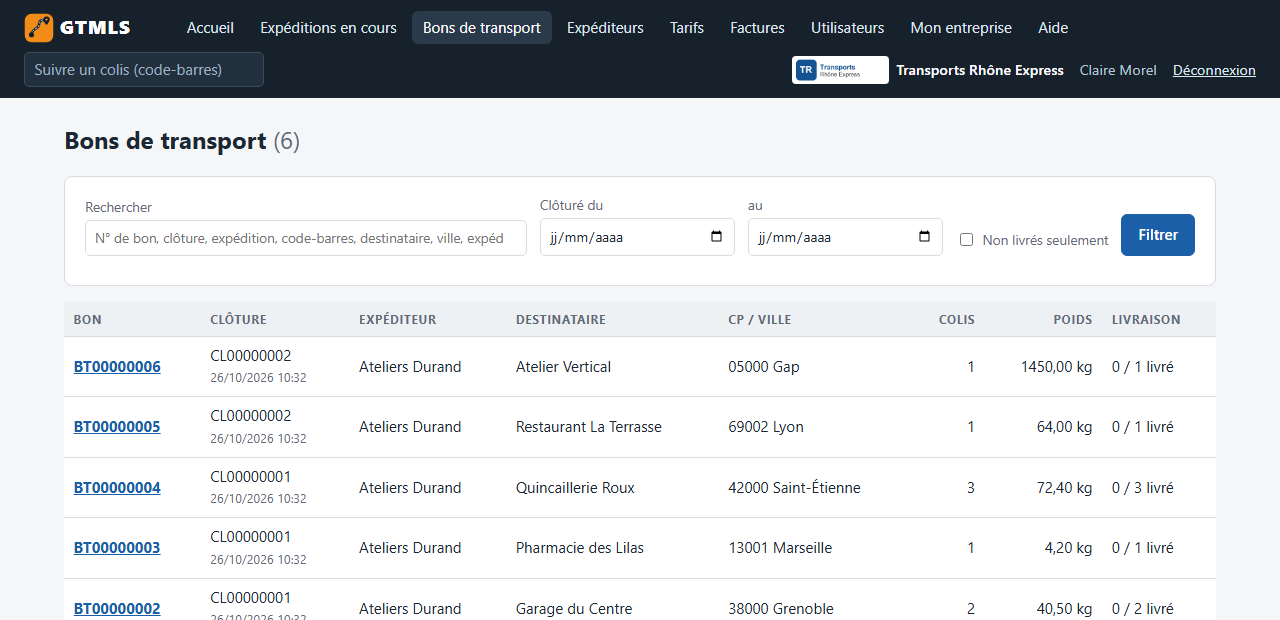
- Bons de transport : les bons reçus à chaque clôture, avec recherche (bon, clôture, expédition, code-barres, destinataire, expéditeur) et filtre Non livrés seulement.
À chaque clôture, GTMLS dépose aussi sur votre FTP un fichier CSV : une ligne par bon de transport, suivie d'une ligne par colis, avec l'adresse d'enlèvement. Le serveur FTP et le format du fichier sont paramétrés par l'administrateur de GTMLS.
8 Suivre un colis
Saisissez ou scannez un code-barres dans Suivre un colis, ou ouvrez un colis depuis un bon de transport.
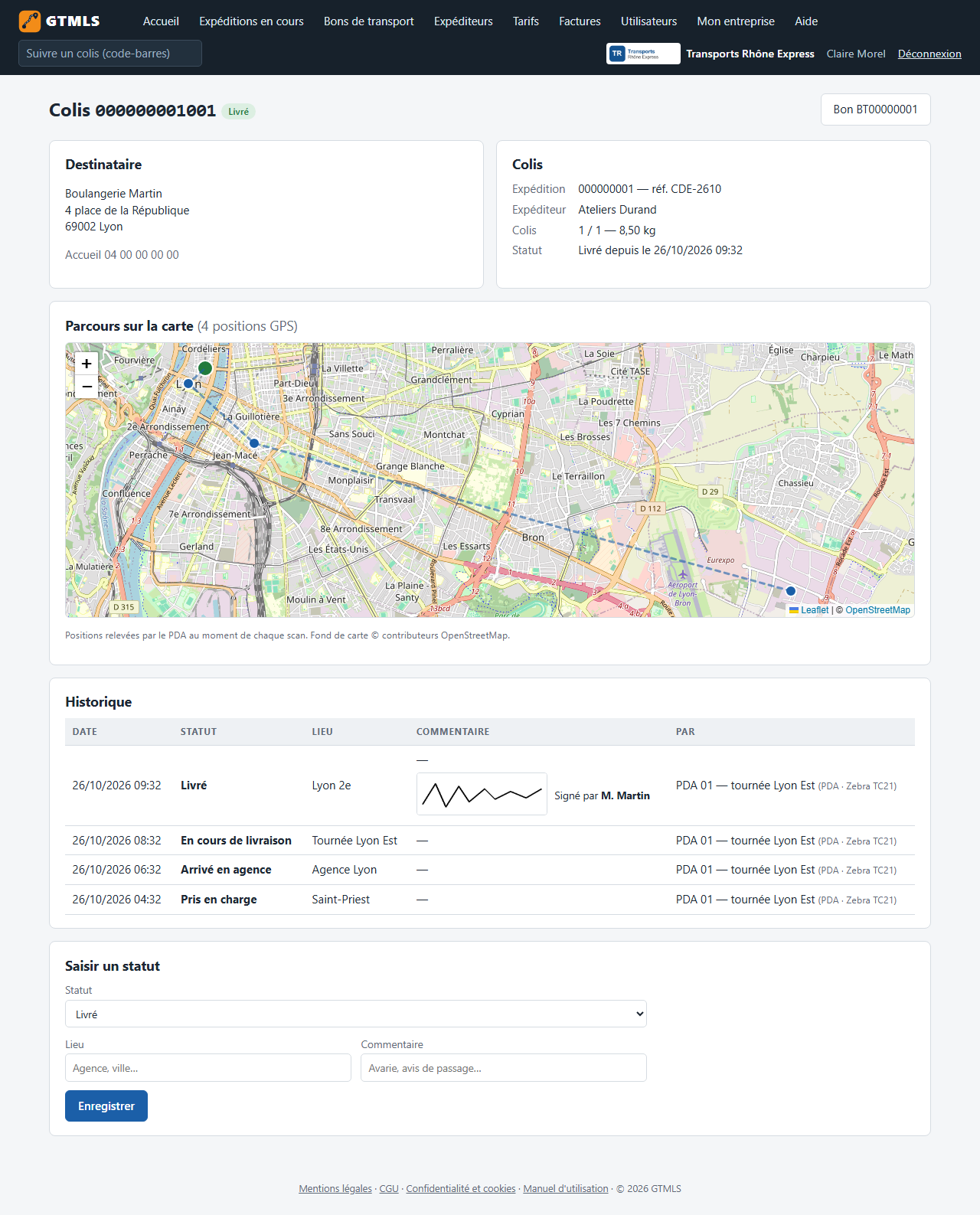
| Statut | Signification |
|---|---|
| Étiqueté | Le colis est saisi et son étiquette éditée ; le transporteur ne l'a pas encore scanné. |
| Pris en charge | Le transporteur a enlevé le colis. |
| En transit | Le colis circule entre deux sites du transporteur. |
| Arrivé en agence | Le colis est dans l'agence de livraison. |
| En cours de livraison | Le colis est dans le véhicule de livraison. |
| Livré | Le colis est remis ; le nom et la signature du destinataire sont enregistrés. |
| Destinataire absent | Livraison impossible, en général avec avis de passage. |
| Anomalie | Avarie, manquant, adresse incorrecte… : voir le commentaire. |
| Retour à l'expéditeur | Le colis revient vers l'expéditeur. |
L'historique indique pour chaque étape la date, le lieu, le commentaire, l'utilisateur et le PDA. Sans PDA, vous pouvez enregistrer un statut depuis Saisir un statut.
9 L'application PDA
L'application Suivi Colis s'installe sur les PDA Android (Android 8.0 ou plus récent). Elle fonctionne avec le scanner intégré du PDA.
- Connexion : saisissez l'adresse du serveur (https://gtmls.fr), le Code transporteur, l'Identifiant et le Mot de passe du compte PDA. L'application les mémorise, sauf le mot de passe.
- Statut : choisissez le statut à enregistrer, par exemple Pris en charge au quai. Le lieu et le commentaire sont facultatifs.
- Scan : scannez les étiquettes les unes après les autres. Un bip confirme chaque scan ; un double bip avec vibration signale une erreur (colis inconnu, code illisible).
- Livraison : choisissez Livré, scannez tous les colis remis au destinataire, puis touchez Faire signer. Le destinataire saisit son nom et signe au doigt ; la signature vaut pour tous ces colis.
- Consultation : le mode Consultation (sans enregistrement) affiche le destinataire, le statut et l'historique d'un colis scanné.
- Sans réseau, les scans et les signatures restent sur le PDA et partent seuls au retour de la connexion (ou avec le bouton Envoyer). Un scan envoyé deux fois n'est compté qu'une fois.
- Position GPS : relevée à chaque scan, et au moment de la signature pour une livraison ; elle trace le parcours sur la carte de suivi. Informez vos livreurs de ce relevé, qui n'a lieu qu'au moment des scans.
- Scanner : en mode clavier, aucun réglage. En mode intention (Zebra DataWedge, Honeywell, Urovo…), indiquez l'action et la clé dans le menu Réglages du scanner.
- Déconnexion : menu Se déconnecter. En cas de perte du PDA, bloquez son compte dans Utilisateurs.
10 Facturer les transports
Les factures sont établies à votre nom, au format électronique Factur-X (norme EN 16931) : un PDF lisible qui contient aussi les données structurées de la facture.
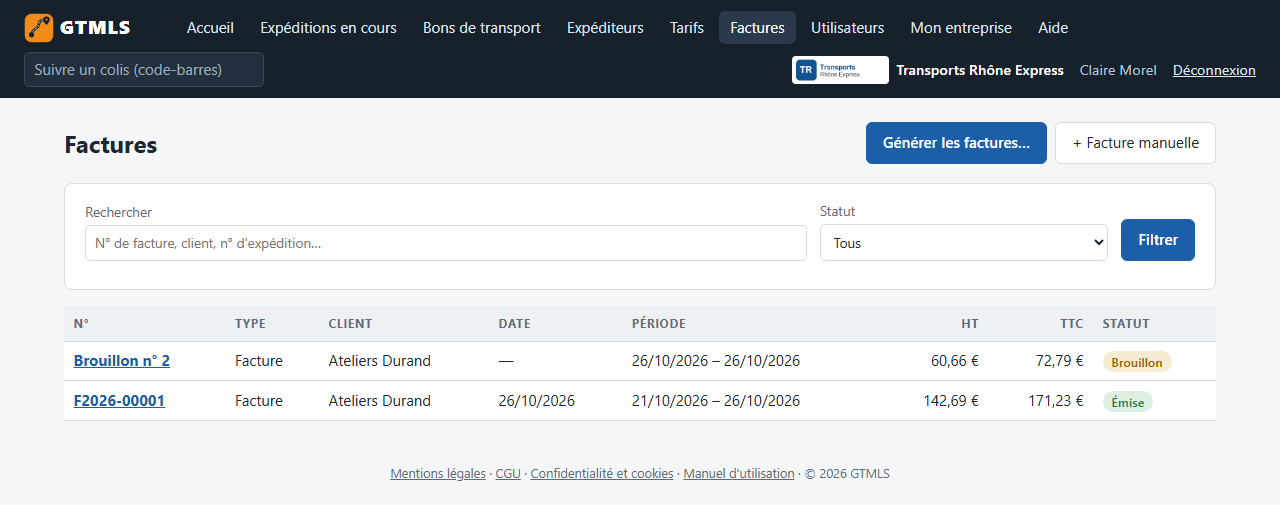
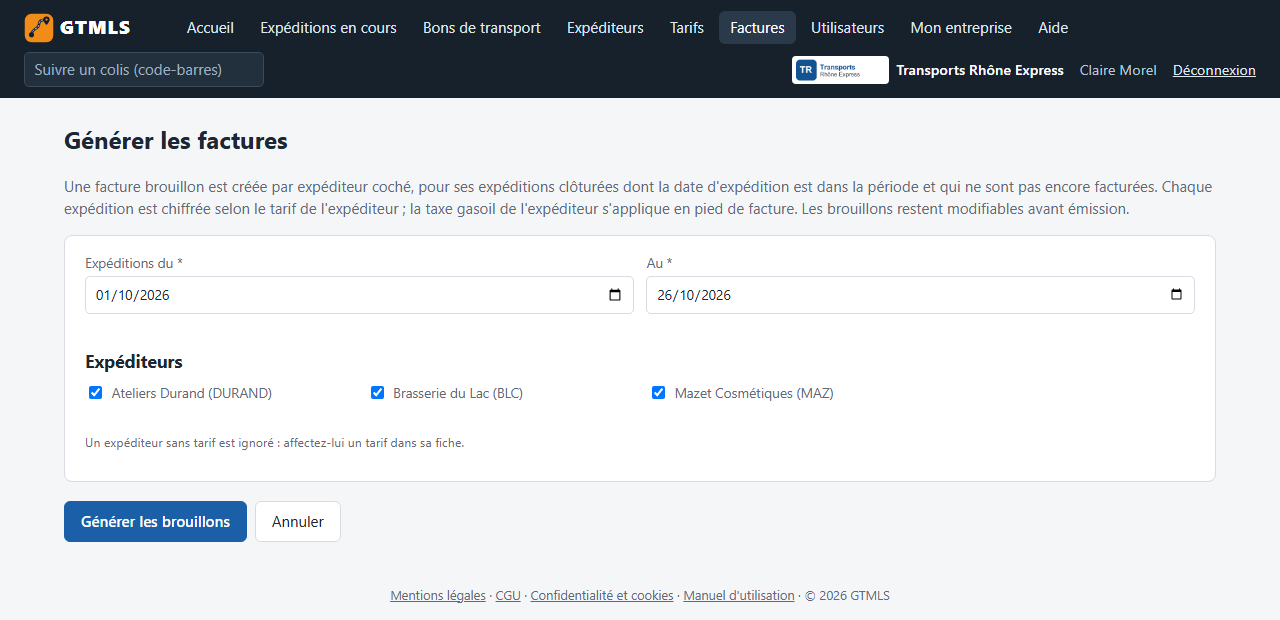
- Dans Factures, cliquez sur Générer les factures….
- Choisissez la période (Expéditions du… au…, sur la date d'expédition) et cochez les expéditeurs, puis cliquez sur Générer les brouillons.
- GTMLS crée un brouillon par expéditeur, avec une ligne par expédition clôturée et non encore facturée, chiffrée selon son tarif, et la taxe gasoil de l'expéditeur en pied de facture.
Le brouillon reste modifiable :
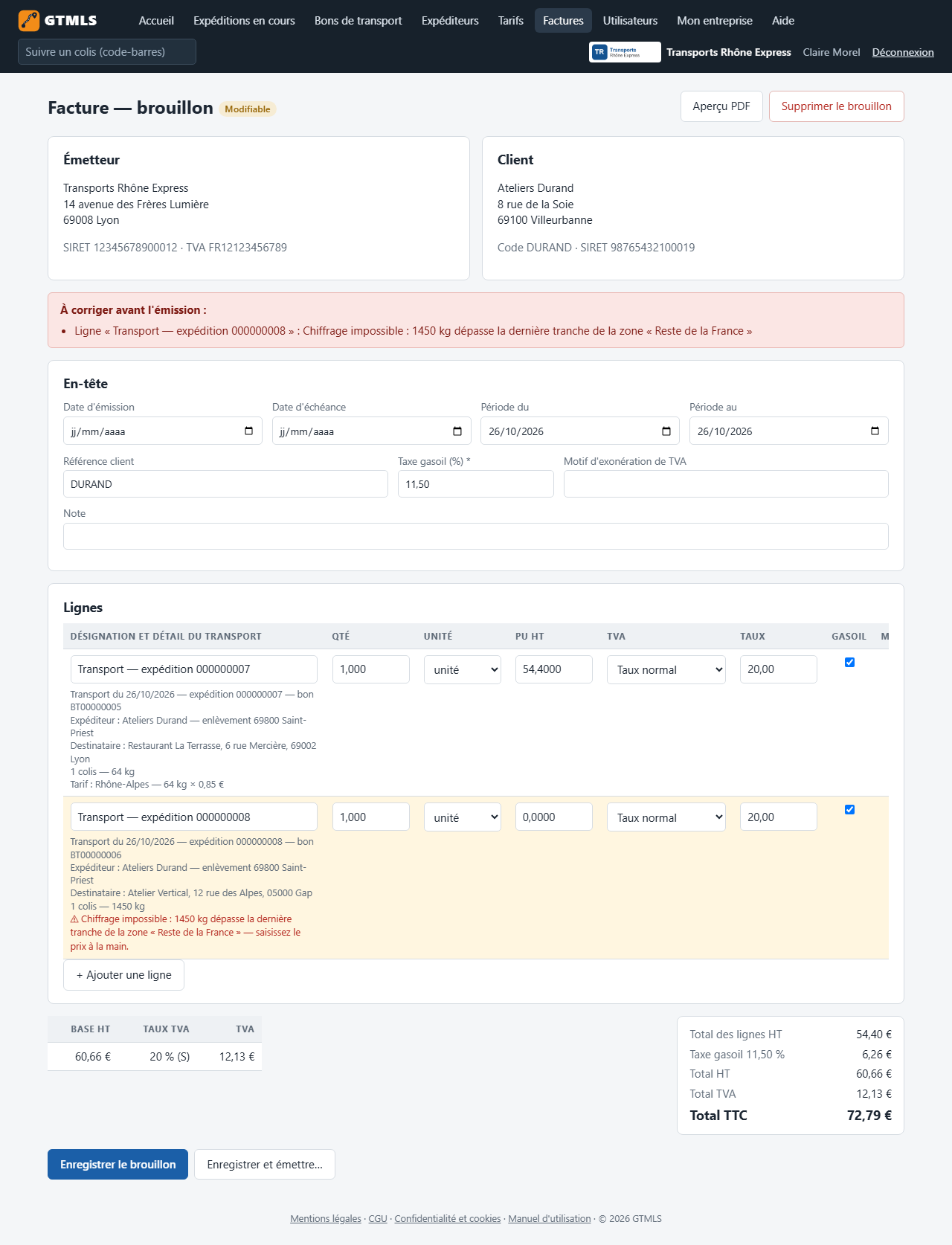
- Chaque ligne de transport porte le détail légal : date, n° d'expédition et de bon, expéditeur et lieu d'enlèvement, destinataire et lieu de livraison, colis, poids, volume, calcul du prix.
- Corrigez un prix, une quantité ou un taux de TVA ; décochez Gasoil pour exclure une ligne de la taxe ; ajoutez des lignes libres avec + Ajouter une ligne (frais annexes…).
- Cochez Retirer pour enlever une expédition : elle redevient à facturer.
- Le cadre À corriger avant l'émission liste ce qui bloque encore (prix manquant, SIRET absent…).
- Aperçu PDF montre la facture avant émission, avec la mention BROUILLON.
Quand tout est correct, cliquez sur Enregistrer et émettre… et confirmez. La facture reçoit son numéro définitif (F2026-00001…) et n'est plus modifiable.
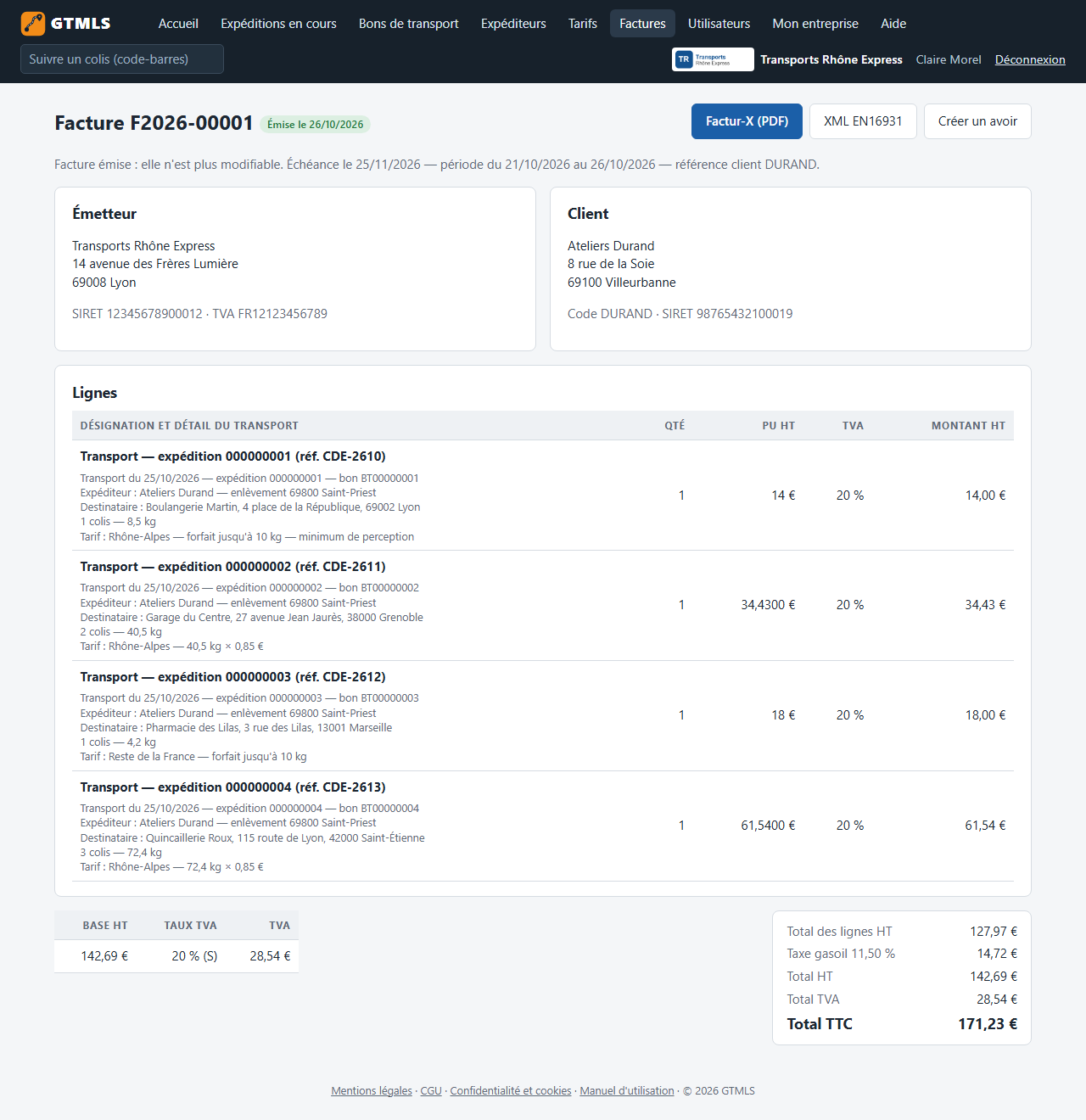
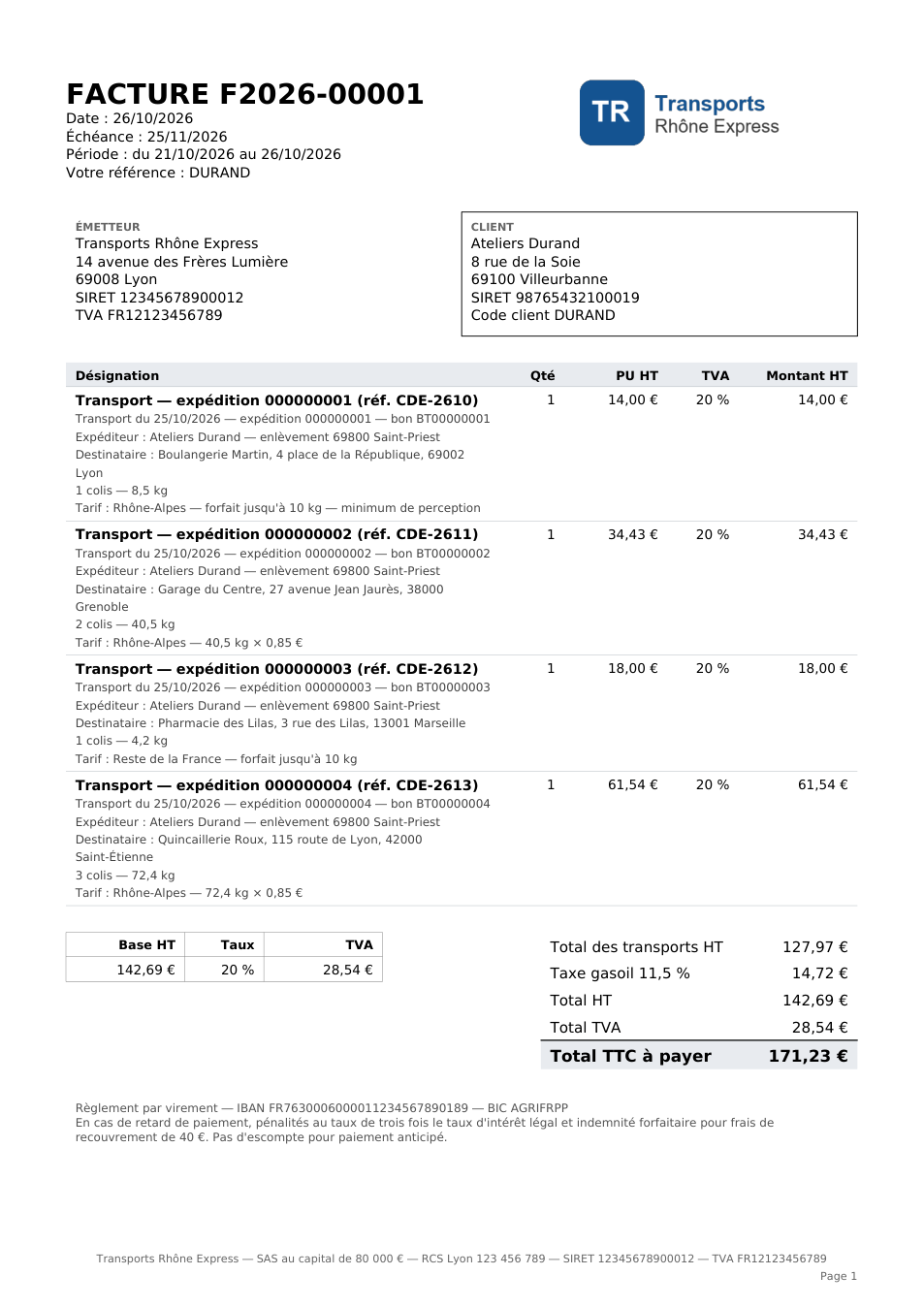
- Factur-X (PDF) : la facture à envoyer à votre client.
- XML EN16931 : les données de la facture seules, pour votre logiciel comptable.
- Créer un avoir : corrige une facture émise. L'avoir reprend ses lignes ; ajustez-les, puis émettez-le.
- + Facture manuelle : un brouillon vide pour un client, pour des prestations hors transport.
11 Questions fréquentes
| Question | Réponse |
|---|---|
| Un expéditeur ne peut pas se connecter. | Vérifiez dans sa fiche que Compte actif est coché, et qu'il saisit bien votre code transporteur. |
| Une expédition n'apparaît pas dans la génération des factures. | Elle n'est pas clôturée, sa date d'expédition est hors de la période, l'expéditeur n'a pas de tarif, ou elle est déjà dans une facture. |
| Une ligne de facture est à 0 €. | L'expédition est hors grille ou sa destination n'a pas de zone : saisissez le prix, ou complétez le tarif puis régénérez. |
| Je me suis trompé sur une facture émise. | Créez un avoir depuis la facture, puis une nouvelle facture correcte. |
| Un PDA a été perdu ou volé. | Dans Utilisateurs, décochez Compte actif sur ce PDA : il est déconnecté immédiatement. |